strIDEterm MobileUnos 5 minutos
Configura tu teléfono paso a paso
Desde descargar la aplicación de escritorio hasta tener el teléfono vinculado. Cada clic en orden, con capturas de las pantallas que vas a ver.
- Pasos 1–2Aplicación de escritorio
- Pasos 3–5Cuenta y prueba gratuita
- Paso 6App en tu teléfono
- Pasos 7–10Vinculación
-
Aplicación de escritorio
Descarga la última versión de strIDEterm
Instala la aplicación de escritorio en el equipo al que se conectará tu teléfono. La aplicación de escritorio es gratuita. ¿Ya la tienes? Actualiza a la última versión: esta guía muestra strIDEterm 3.4.2 y posteriores.
-
Aplicación de escritorio
Abre Remote Access
Inicia strIDEterm. En la barra lateral izquierda, busca la tarjeta Remote Access y haz clic en Configure. La ventana Remote Access se abre en su pestaña Mobile, con Overview, Phones y Account dentro.
Otra forma: abre la configuración con el icono del engranaje, arriba en la barra lateral, elige Remote access y haz clic en Open junto a Mobile.
-
Cuenta y prueba gratuita
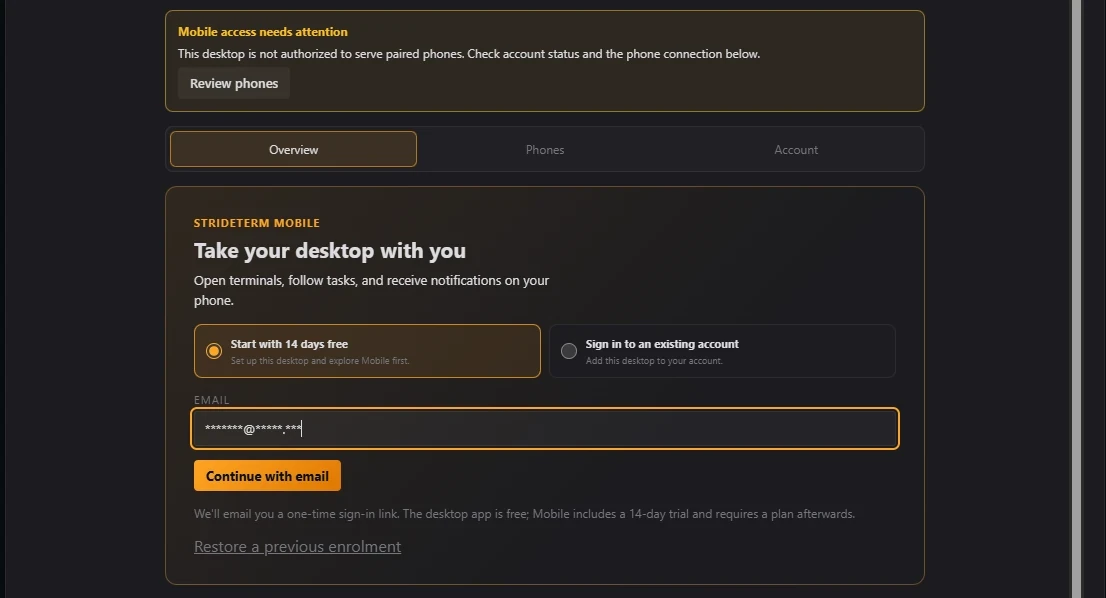
Empieza la prueba gratuita con tu correo
- Elige Start with 14 days free.
- Escribe tu dirección de correo en el campo Email.
- Haz clic en Continue with email.
La prueba dura 14 días completos con todo el servicio y no pide tarjeta, así que al terminar no se cobra nada. strIDEterm te avisa 3 días y 1 día antes; suscribirte después es decisión tuya. Ver los precios
¿Ya tienes una cuenta, por ejemplo de otro equipo? Elige Sign in to an existing account en su lugar. No necesitas contraseña: entras con un enlace de un solo uso.
-
Cuenta y prueba gratuita
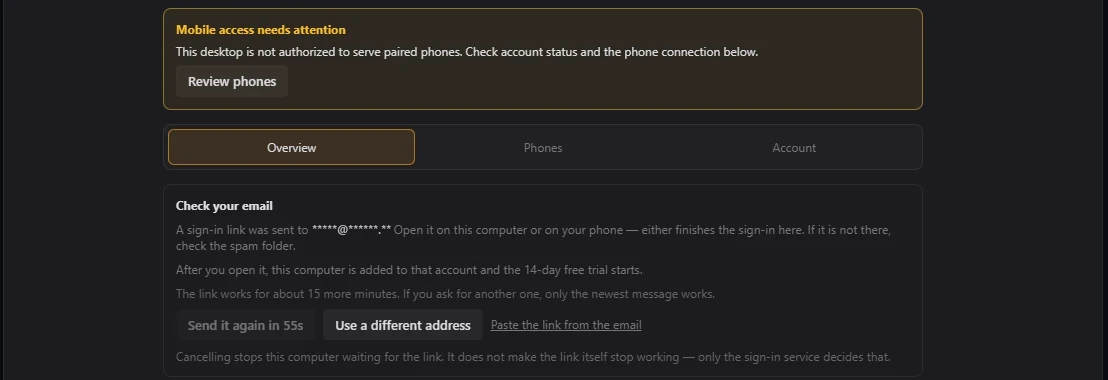
Abre el enlace del correo
Te llegará un enlace de acceso al correo. Ábrelo en este equipo o en tu teléfono; cualquiera de los dos completa el acceso aquí. El enlace vale unos 15 minutos y solo funciona el más reciente.
¿No ha llegado nada? Revisa la carpeta de spam y usa Send it again. También puedes copiar el enlace y usar Paste the link from the email.
-
Cuenta y prueba gratuita
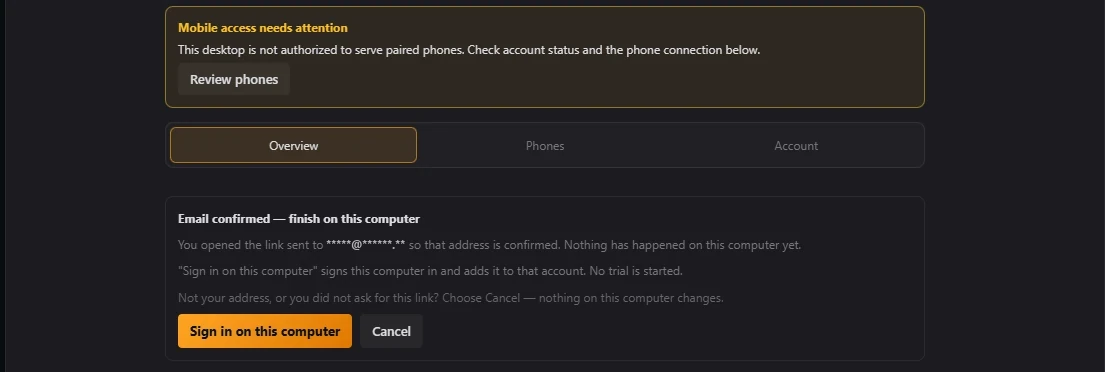
Termina de iniciar sesión en este equipo
Al abrir el enlace, strIDEterm muestra Email confirmed — finish on this computer. Haz clic en Sign in and start 14-day free trial. Si elegiste Sign in to an existing account, como en la imagen, el botón dice Sign in on this computer.
Tarda un momento: el panel muestra Finishing sign-in… y se actualiza solo cuando todo está listo.
-
App en tu teléfono
Instala strIDEterm Mobile en tu teléfono
Instálala ahora, antes de conectar el teléfono: el siguiente paso muestra el código QR enseguida, y el código solo vale durante poco tiempo.
Android · Google PlayLa app para Android está en Google Play; todavía no hay app para iOS.
Abre la página de la app en Google Play en tu móvil y toca Instalar. ¿Lo estás leyendo en el ordenador? Escanea el código con la cámara del móvil.


Escanéalo con la cámara del móvil para abrir la app en Google Play. -
Vinculación
Conecta tu primer teléfono
De vuelta en el escritorio, Overview muestra ahora tu Free trial y los días que quedan. Haz clic en Connect first phone: activa la vinculación de teléfonos, cambia a la pestaña Phones y muestra enseguida un código QR de un solo uso.
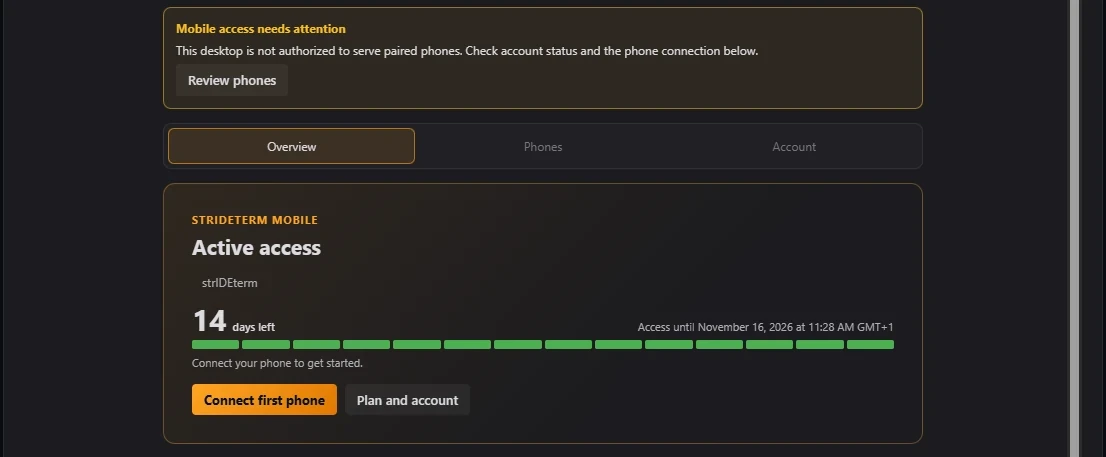
Durante la prueba, la tarjeta se titula Free trial; esta imagen es de una cuenta con otro tipo de acceso. ¿Vuelves más tarde o el código caducó? En la pestaña Phones, Pair a phone (Add phone si ya hay un teléfono vinculado) crea un código nuevo. Un teléfono nuevo recibe todos los perfiles y todo lo que puede hacer un teléfono vinculado; cámbialo después por teléfono con Edit access.
-
Vinculación
Escanea el código QR con tu teléfono
Al cabo de un momento el escritorio muestra un código QR de un solo uso. En tu teléfono:
- Abre strIDEterm Mobile y toca Pair my desktop y después Scan the code.
- Apunta la cámara al código QR desde unos 20–40 cm.
- El teléfono pregunta Is this your desktop? Comprueba el nombre y toca Yes, pair with it.
El código caduca; el escritorio muestra cuánto tiempo le queda. Si se agota, haz clic en Generate new code y vuelve a escanear.
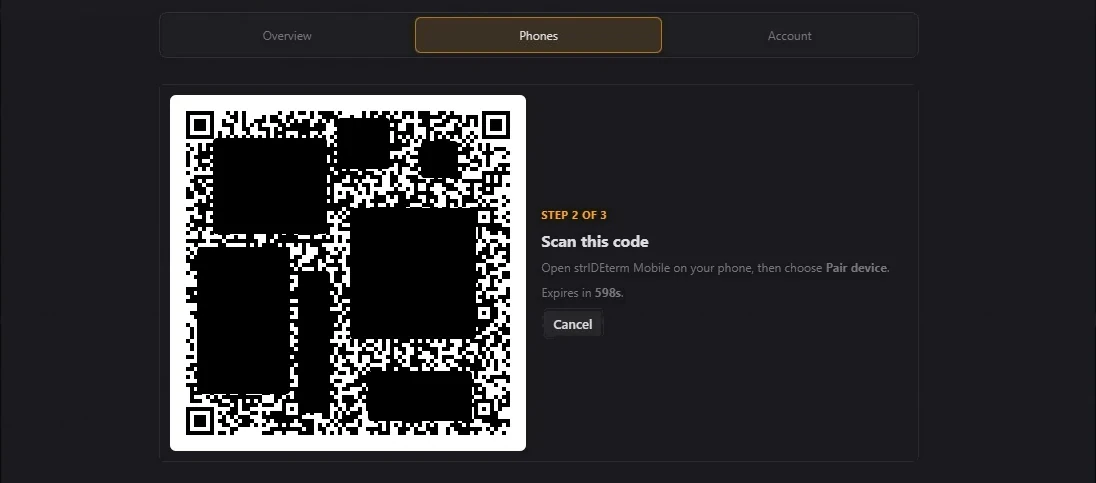
El código de esta imagen está tapado. El tuyo estará completo. El panel dice Pair device; en la app del móvil el botón se llama Pair my desktop. -
Vinculación
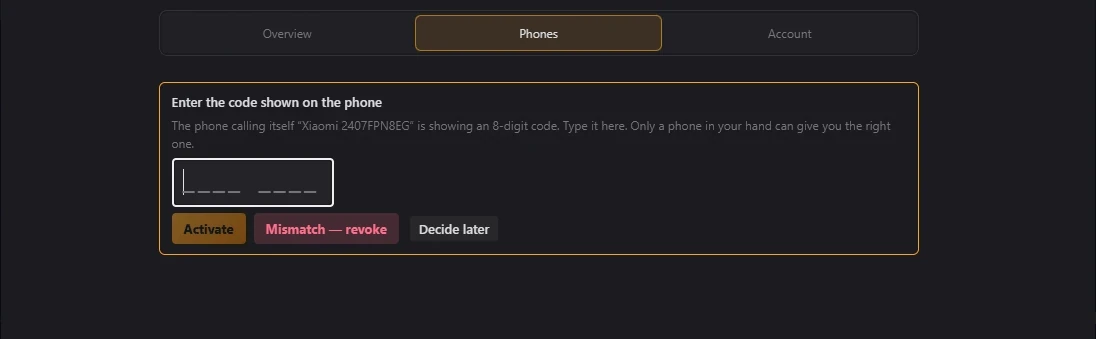
Escribe el código de tu teléfono
Tu teléfono muestra ahora un código de 8 dígitos. El escritorio no lo muestra a propósito: solo el teléfono que tienes en la mano tiene el correcto. Escríbelo en el campo del escritorio y haz clic en Activate.
Si el escritorio rechaza el código, puede que otra persona haya escaneado tu código QR. Haz clic en Mismatch — revoke y vuelve a vincular con un código nuevo.
-
Vinculación
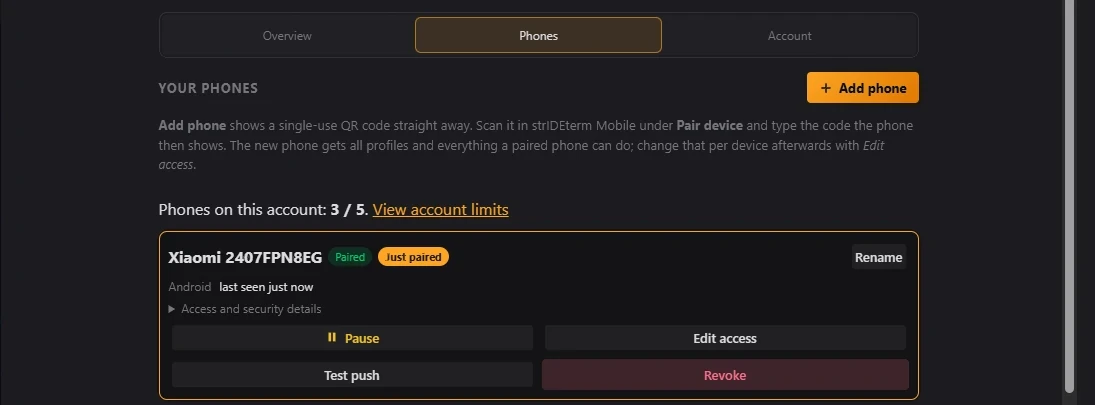
Listo, tu teléfono está vinculado
El teléfono aparece en Your phones como Paired. Prueba Test push para comprobar que llegan las notificaciones. Desde aquí también puedes pausar el teléfono, cambiar lo que puede hacer con Edit access o quitarlo en cualquier momento con Revoke.
¿Te has atascado? Escribe a [email protected].