strIDEterm MobileEtwa 5 Minuten
Ihr Smartphone einrichten, Schritt für Schritt
Vom Download der Desktop-App bis zum gekoppelten Smartphone. Jeder Klick in der richtigen Reihenfolge, mit Screenshots der Bildschirme, die Sie sehen werden.
- Schritte 1–2Desktop-App
- Schritte 3–5Konto und Testzeitraum
- Schritt 6App auf dem Smartphone
- Schritte 7–10Koppeln
-
Desktop-App
Die neueste Version von strIDEterm herunterladen
Installieren Sie die Desktop-App auf dem Computer, mit dem sich Ihr Smartphone verbinden soll. Die Desktop-App ist kostenlos. Schon installiert? Aktualisieren Sie auf die neueste Version: Diese Anleitung zeigt strIDEterm 3.4.2 und neuer.
-
Desktop-App
Remote Access öffnen
Starten Sie strIDEterm. Suchen Sie in der linken Seitenleiste die Karte Remote Access und klicken Sie auf Configure. Das Fenster Remote Access öffnet sich im Tab Mobile, darin Overview, Phones und Account.
Anderer Weg: Öffnen Sie die Einstellungen mit dem Zahnrad oben in der Seitenleiste, wählen Sie Remote access und klicken Sie auf Open neben Mobile.
-
Konto und Testzeitraum
Kostenlosen Testzeitraum mit Ihrer E-Mail starten
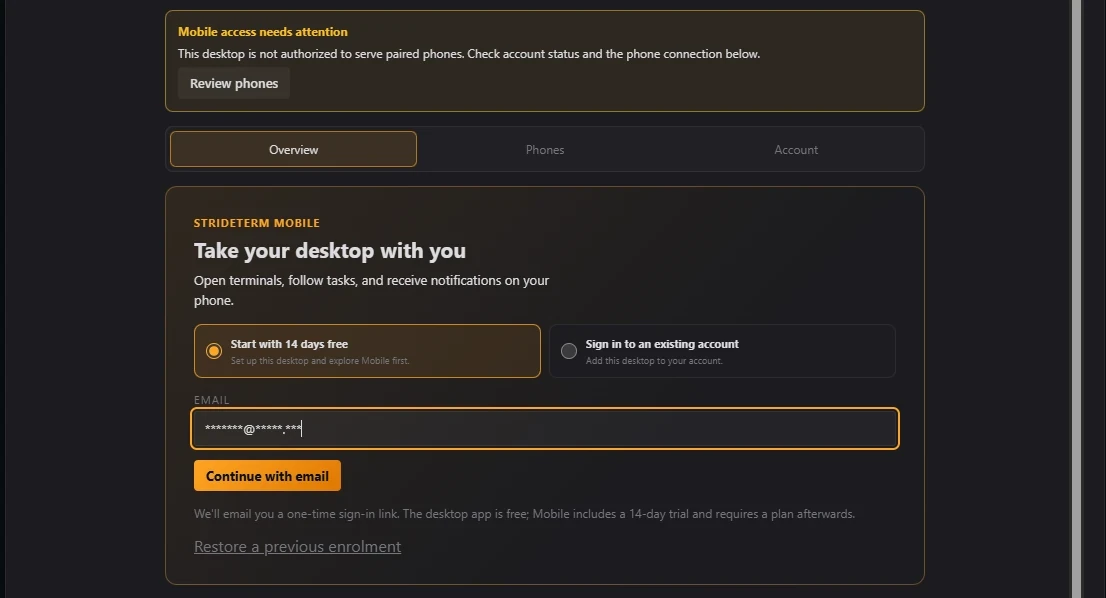
- Wählen Sie Start with 14 days free.
- Geben Sie Ihre E-Mail-Adresse in das Feld Email ein.
- Klicken Sie auf Continue with email.
Die Testphase umfasst volle 14 Tage des ganzen Dienstes und verlangt keine Kreditkarte, deshalb wird an ihrem Ende nichts abgebucht. strIDEterm erinnert Sie 3 Tage und 1 Tag vorher; ob Sie danach abonnieren, entscheiden Sie. Zu den Preisen
Sie haben schon ein Konto, etwa von einem anderen Computer? Wählen Sie stattdessen Sign in to an existing account. Ein Passwort brauchen Sie nicht: Sie melden sich mit einem Einmal-Link an.
-
Konto und Testzeitraum
Den Link aus der E-Mail öffnen
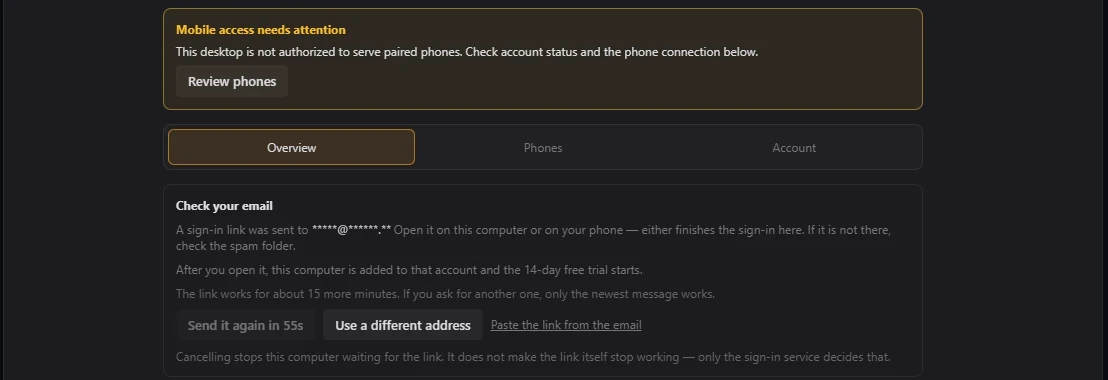
Ein Anmeldelink ist unterwegs in Ihr Postfach. Öffnen Sie ihn auf diesem Computer oder auf dem Smartphone; beides schließt die Anmeldung hier ab. Der Link gilt etwa 15 Minuten, und nur der neueste funktioniert.
Nichts angekommen? Sehen Sie im Spam-Ordner nach und nutzen Sie dann Send it again. Sie können den Link auch kopieren und Paste the link from the email verwenden.
-
Konto und Testzeitraum
Anmeldung auf diesem Computer abschließen
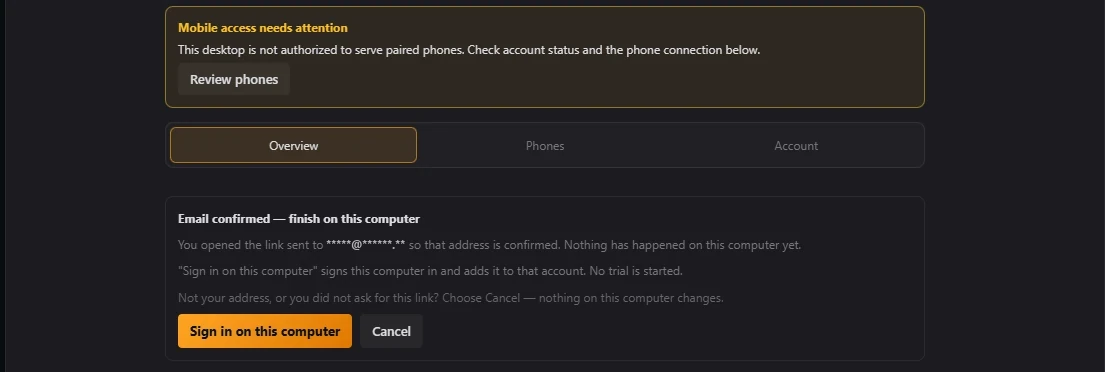
Sobald der Link geöffnet ist, zeigt strIDEterm Email confirmed — finish on this computer. Klicken Sie auf Sign in and start 14-day free trial. Haben Sie stattdessen Sign in to an existing account gewählt, wie auf dem Bild, heißt die Schaltfläche Sign in on this computer.
Das dauert einen Moment: Der Bereich zeigt Finishing sign-in… und aktualisiert sich selbst, sobald alles bereit ist.
-
App auf dem Smartphone
strIDEterm Mobile auf dem Smartphone installieren
Installieren Sie sie jetzt, bevor Sie das Smartphone verbinden: Der nächste Schritt zeigt den QR-Code sofort an, und der Code gilt nur kurze Zeit.
Android · Google PlayDie Android-App gibt es bei Google Play; eine iOS-App gibt es noch nicht.
Öffnen Sie die Seite der App bei Google Play auf dem Smartphone und tippen Sie auf Installieren. Sie lesen das am Computer? Scannen Sie stattdessen den Code mit der Kamera Ihres Smartphones.


Mit der Smartphone-Kamera scannen, um die App bei Google Play zu öffnen. -
Koppeln
Erstes Smartphone verbinden
Zurück am Desktop zeigt die Overview jetzt Ihren Free trial und die verbleibenden Tage. Klicken Sie auf Connect first phone: Das schaltet das Koppeln ein, wechselt zum Tab Phones und zeigt sofort einen einmaligen QR-Code.
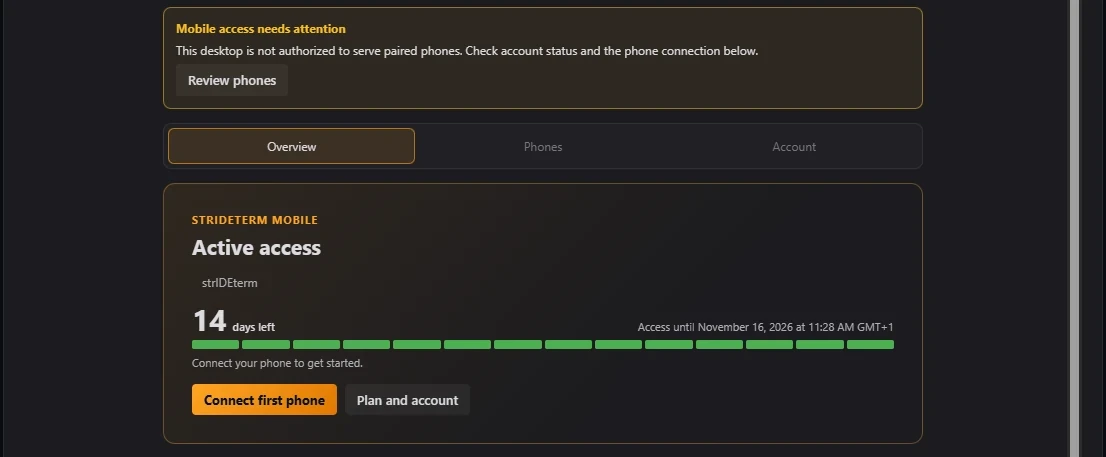
Im Testzeitraum heißt die Karte Free trial; dieses Bild stammt von einem Konto mit einer anderen Zugangsart. Später zurück, oder ist der Code abgelaufen? Im Tab Phones erzeugt Pair a phone (sobald ein Smartphone gekoppelt ist: Add phone) einen neuen Code. Ein neues Smartphone erhält alle Profile und alles, was ein gekoppeltes Smartphone darf; ändern können Sie das danach pro Smartphone mit Edit access.
-
Koppeln
QR-Code mit dem Smartphone scannen
Nach einem Moment zeigt der Desktop einen einmalig gültigen QR-Code. Auf dem Smartphone:
- Öffnen Sie strIDEterm Mobile und tippen Sie auf Pair my desktop, dann auf Scan the code.
- Richten Sie die Kamera aus etwa 20–40 cm Abstand auf den QR-Code.
- Das Smartphone fragt Is this your desktop? Prüfen Sie den Namen und tippen Sie auf Yes, pair with it.
Der Code läuft ab; der Desktop zeigt, wie lange er noch gilt. Ist er abgelaufen, klicken Sie auf Generate new code und scannen Sie erneut.
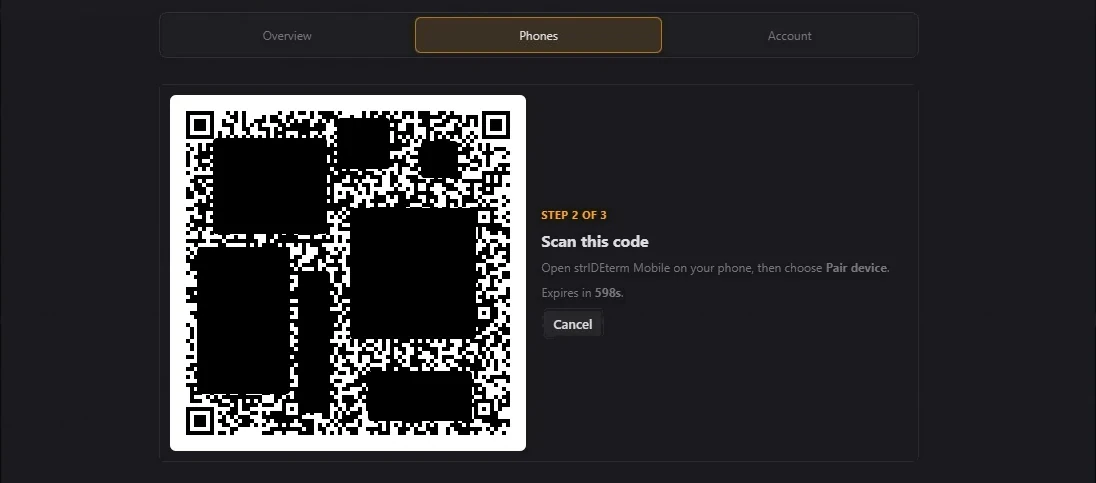
Der Code auf diesem Bild ist geschwärzt. Ihrer wird vollständig sein. Im Panel steht Pair device; in der App auf dem Smartphone heißt die Schaltfläche Pair my desktop. -
Koppeln
Den Code vom Smartphone eingeben
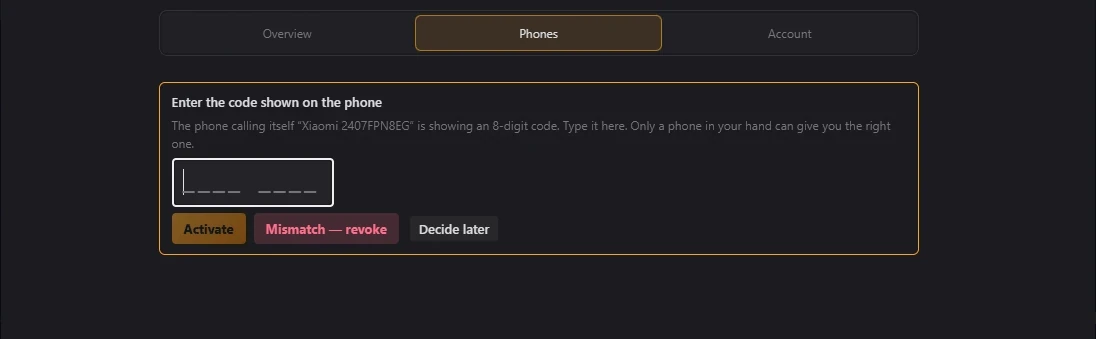
Ihr Smartphone zeigt jetzt einen 8-stelligen Code. Der Desktop zeigt ihn absichtlich nicht: Den richtigen hat nur das Smartphone in Ihrer Hand. Geben Sie ihn in das Feld auf dem Desktop ein und klicken Sie auf Activate.
Lehnt der Desktop den Code ab, hat womöglich jemand anderes Ihren QR-Code gescannt. Klicken Sie auf Mismatch — revoke und koppeln Sie erneut mit einem neuen Code.
-
Koppeln
Fertig, Ihr Smartphone ist gekoppelt
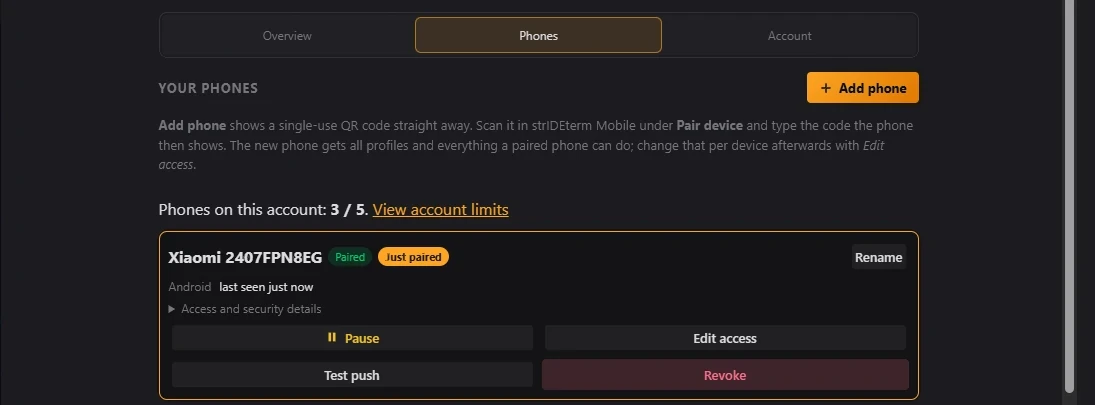
Das Smartphone erscheint unter Your phones als Paired. Probieren Sie Test push, um zu prüfen, ob Benachrichtigungen ankommen. Hier können Sie das Smartphone auch pausieren, mit Edit access ändern, was es darf, oder es jederzeit mit Revoke entfernen.
Irgendwo hängen geblieben? Schreiben Sie an [email protected].