strIDEterm MobileZhruba 5 minut
Zprovozněte telefon krok za krokem
Od stažení desktopové aplikace až po spárovaný telefon. Každé kliknutí v pořadí, se snímky obrazovek, které uvidíte.
- Kroky 1–2Desktopová aplikace
- Kroky 3–5Účet a zkušební verze
- Krok 6Aplikace v telefonu
- Kroky 7–10Párování
-
Desktopová aplikace
Stáhněte si nejnovější strIDEterm
Nainstalujte desktopovou aplikaci na počítač, ke kterému se bude telefon připojovat. Desktopová aplikace je zdarma. Už ji máte? Aktualizujte na nejnovější verzi: tento návod popisuje strIDEterm 3.4.2 a novější.
-
Desktopová aplikace
Otevřete Remote Access
Spusťte strIDEterm. V levém postranním panelu najděte kartu Remote Access a klikněte na Configure. Okno Remote Access se otevře na záložce Mobile, uvnitř s částmi Overview, Phones a Account.
Jiná cesta: otevřete nastavení ozubeným kolečkem nahoře v postranním panelu, zvolte Remote access a klikněte na Open u položky Mobile.
-
Účet a zkušební verze
Spusťte zkušební verzi zdarma se svým e-mailem
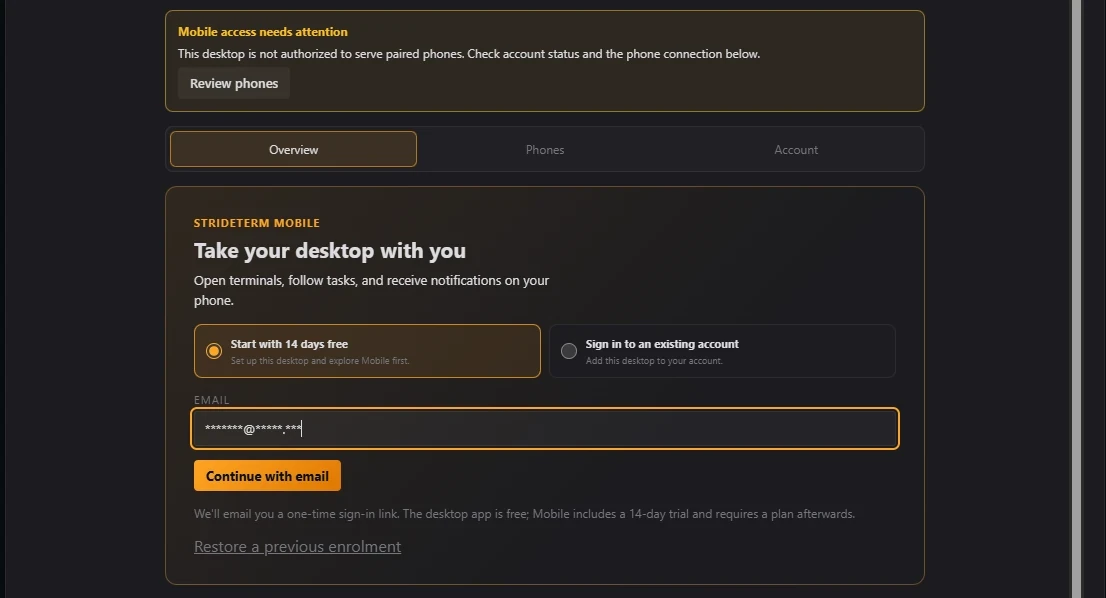
- Vyberte Start with 14 days free.
- Do pole Email napište svou e-mailovou adresu.
- Klikněte na Continue with email.
Zkušební období je plných 14 dní celé služby a nechce po vás platební kartu, takže se po jeho skončení nic nestrhne. strIDEterm vás 3 dny a 1 den předem upozorní; jestli si pak předplatné pořídíte, je jen na vás. Podívat se na ceny
Už účet máte, třeba z jiného počítače? Vyberte místo toho Sign in to an existing account. Heslo nepotřebujete: přihlásíte se jednorázovým odkazem.
-
Účet a zkušební verze
Otevřete odkaz z e-mailu
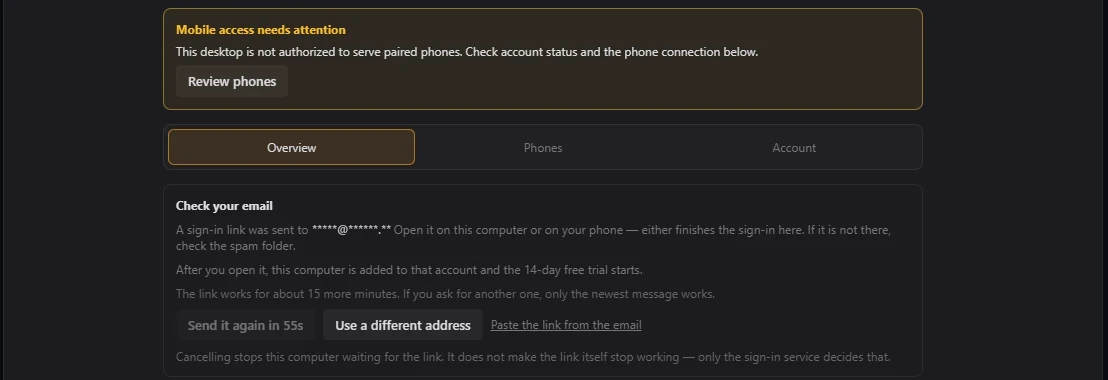
Do schránky vám přijde přihlašovací odkaz. Otevřete ho na tomto počítači nebo v telefonu; obojí dokončí přihlášení tady. Odkaz platí zhruba 15 minut a funguje vždy jen ten nejnovější.
Nic nepřišlo? Podívejte se do spamu a pak použijte Send it again. Odkaz můžete také zkopírovat a vložit přes Paste the link from the email.
-
Účet a zkušební verze
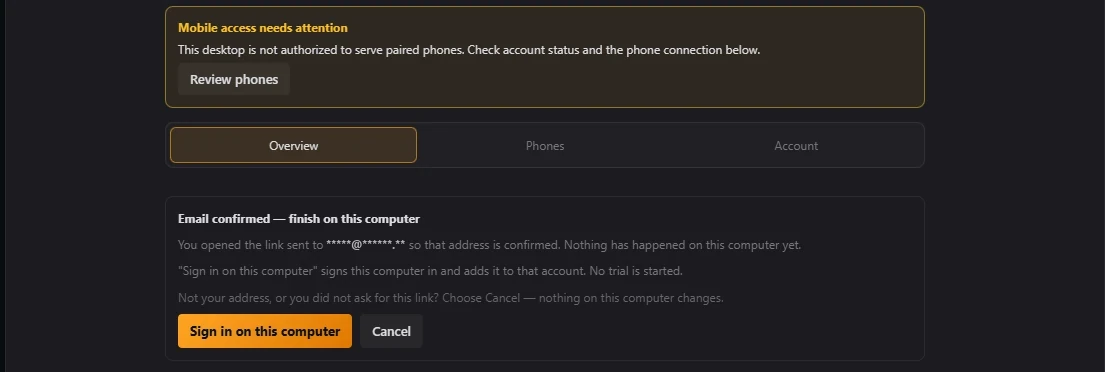
Dokončete přihlášení na tomto počítači
Po otevření odkazu strIDEterm ukáže Email confirmed — finish on this computer. Klikněte na Sign in and start 14-day free trial. Pokud jste místo toho zvolili Sign in to an existing account, jako na obrázku, tlačítko zní Sign in on this computer.
Chvilku to trvá: panel ukazuje Finishing sign-in… a sám se aktualizuje, jakmile je vše připravené.
-
Aplikace v telefonu
Nainstalujte si do telefonu strIDEterm Mobile
Nainstalujte ji hned teď, ještě než telefon připojíte: další krok rovnou ukáže QR kód a ten platí jen krátce.
Android · Google PlayAplikace pro Android je na Google Play; aplikace pro iOS zatím není k dispozici.
Otevřete stránku aplikace na Google Play v telefonu a klepněte na Nainstalovat. Čtete to na počítači? Naskenujte kód fotoaparátem telefonu.


Naskenujte fotoaparátem telefonu a aplikace se otevře na Google Play. -
Párování
Připojte první telefon
Zpátky na desktopu teď Overview ukazuje vaše Free trial a počet zbývajících dní. Klikněte na Connect first phone: zapne párování telefonu, přepne na záložku Phones a rovnou ukáže jednorázový QR kód.
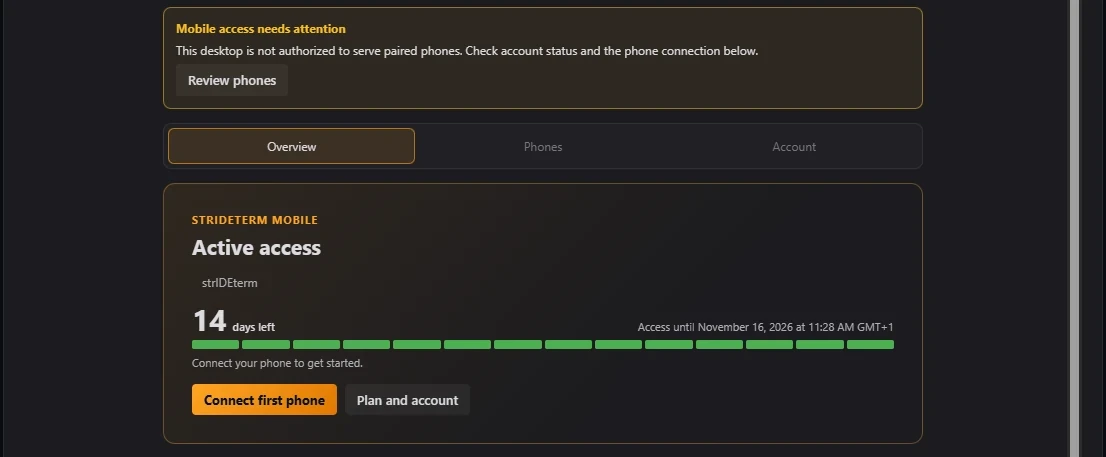
Při zkušebním období má karta nadpis Free trial; tento obrázek pochází z účtu s jiným typem přístupu. Vracíte se později, nebo kód vypršel? Na záložce Phones vytvoří nový kód Pair a phone (když už máte spárovaný telefon, Add phone). Nový telefon dostane všechny profily a vše, co spárovaný telefon umí; pro každý telefon to pak změníte přes Edit access.
-
Párování
Naskenujte QR kód telefonem
Za chvilku desktop ukáže jednorázový QR kód. V telefonu:
- Otevřete strIDEterm Mobile a klepněte na Pair my desktop, potom na Scan the code.
- Namiřte fotoaparát na QR kód ze vzdálenosti asi 20–40 cm.
- Telefon se zeptá Is this your desktop? Zkontrolujte název a klepněte na Yes, pair with it.
Kód má omezenou platnost; desktop ukazuje, kolik času zbývá. Když vyprší, klikněte na Generate new code a naskenujte ho znovu.
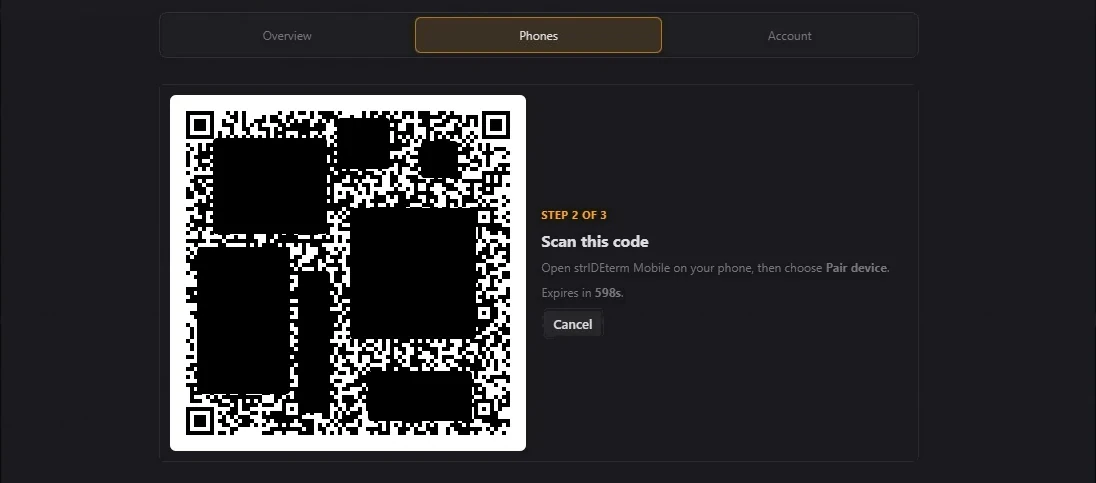
Kód na tomto obrázku je začerněný. Ten váš bude celý. Panel píše Pair device; v aplikaci v telefonu se tlačítko jmenuje Pair my desktop. -
Párování
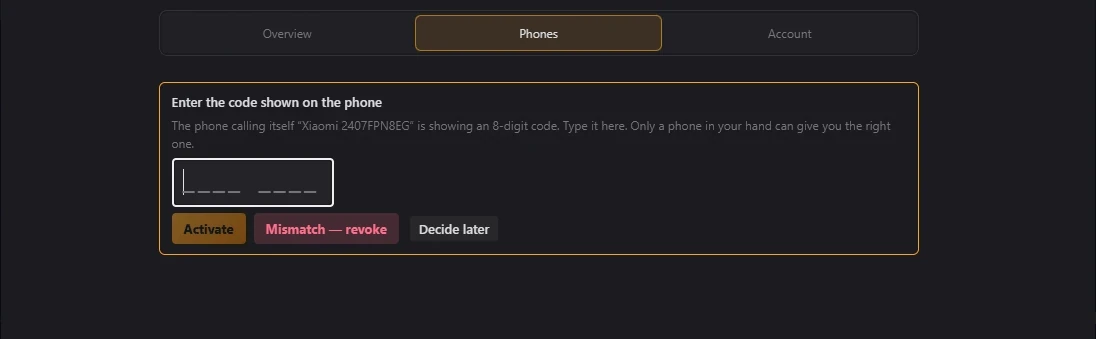
Opište kód z telefonu
Telefon teď ukazuje 8místný kód. Desktop ho záměrně neukazuje: ten správný má jen telefon ve vaší ruce. Napište ho do pole na desktopu a klikněte na Activate.
Pokud desktop kód odmítne, mohl váš QR kód naskenovat někdo jiný. Klikněte na Mismatch — revoke a spárujte znovu s novým kódem.
-
Párování
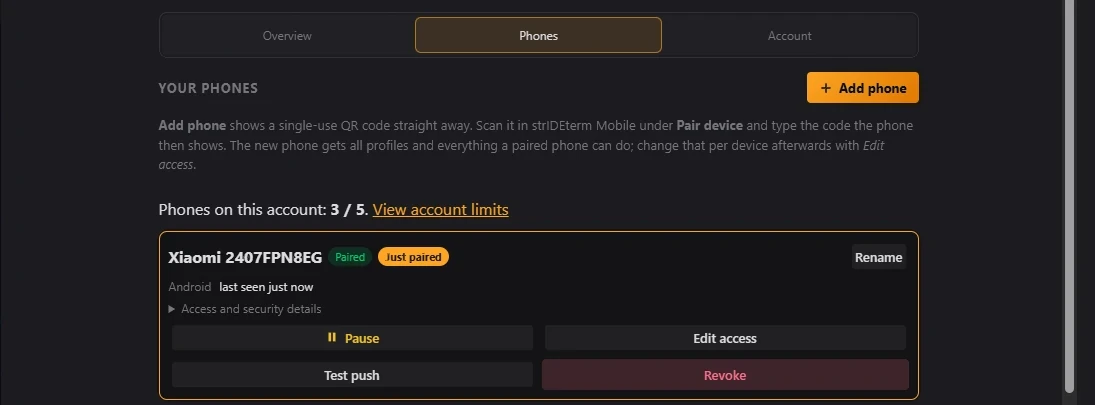
Hotovo, telefon je spárovaný
Telefon se objeví v Your phones jako Paired. Zkuste Test push a ověřte, že notifikace dorazí. Odtud můžete telefon také pozastavit, změnit, co smí, přes Edit access, nebo ho kdykoli odebrat přes Revoke.
Někde jste se zasekli? Napište na [email protected].